Suunto Spartan Ultra Gabay sa User - 2.6
Mga point of interest
Ang isang point of interest, o POI, ay isang espesyal na lokasyon, gaya ng lugar na maganda para sa pag-camping o magandang tanawin sa isang mahabang trail, maaari mo itong i-save at i-navigate sa ibang pagkakataon. Puwede kang gumawa ng mga POI sa Suunto app mula sa isang mapa at hindi kailangang nasa lokasyong POI. Ginagawa ang isang POI sa iyong relo sa pamamagitan ng pag-save sa kasalukuyan mong lokasyon.
Tinutukoy ang POI sa pamamagitan ng:
- Pangalan ng POI
- Uri ng POI
- Petsa at oras kung kailan ginawa
- Latitude
- Longitude
- Elevation
Maaari kang mag-store sa iyong relo nang hanggang 250 POI.
Pagdaragdag at pag-delete ng mga POI
Maaari kang magdagdag ng POI sa iyong relo gamit ang Suunto app o sa pamamagitan ng pag-save sa kasalukuyan mong lokasyon sa relo.
Kung nasa labas ka gamit ang iyong relo at nakakita ka ng isang lugar na gusto mong i-save bilang isang POI, maaari mong direktang idagdag ang lokasyon sa iyong relo.
Para magdagdag ng POI gamit ang iyong relo:
- Mag-swipe pababa o pindutin ang itaas na button para buksan ang launcher.
- Mag-scroll papunta sa Navigation at mag-tap sa icon o pindutin ang middle button.
- Mag-swipe pataas o pindutin ang lower button para mag-scroll pababa sa Your location at pindutin ang middle button.
- Hintaying ma-activate ng relo ang GPS at hanapin ang iyong lokasyon.
- Kapag ipinapakita ng relo ang iyong latitude at longitude, pindutin ang upper button para i-save ang iyong lokasyon bilang POI at piliin ang uri ng POI.
- Bilang default, pareho ang pangalan ng POI sa uri ng POI (na may tumatakbong numero kasunod nito). Puwede mong i-edit ang pangalan sa ibang pagkakataon sa Suunto app.
Pag-delete ng mga POI
Puwede kang mag-alis ng POI sa pamamagitan ng pag-delete sa POI mula sa listahan ng POI sa relo o pag-aalis dito sa Suunto app.
Para mag-delete ng POI sa iyong relo:
- Mag-swipe pababa o pindutin ang itaas na button para buksan ang launcher.
- Mag-scroll papunta sa Navigation at mag-tap sa icon o pindutin ang middle button.
- Mag-swipe pataas o pindutin ang lower button para mag-scroll pababa sa POIs at pindutin ang middle button.
- Mag-scroll papunta sa POI na gusto mong alisin sa relo at pagkatapos ay pindutin ang middle button.
- Mag-scroll hanggang sa huling detalye at piliin ang Delete.
Kapag nag-delete ka ng isang POI sa iyong relo, hindi permanenteng made-delete ang POI.
Para tuluyang i-delete ang isang POI, kailangan mong i-delete ang POI sa Suunto app.
Pag-navigate sa isang POI:
Maaari kang mag-navigate sa alinmang POI na nasa listahan ng POI sa iyong relo.
Kapag nagna-navigate sa isang POI, gumagamit ang iyong relo ng full power na GPS.
Para pumunta sa isang POI:
- Mag-swipe pababa o pindutin ang itaas na button para buksan ang launcher.
- Mag-scroll papuntang Navigation (Navigation) at mag-tap sa icon o pindutin ang gitnang button.
- Mag-scroll papuntang POIs at pindutin ang gitnang button para buksan ang lista mo ng mga POI.
- Mag-scroll papunta sa POI na gusto mong i-navigate at pindutin ang gitnang button.
- Pindutin ang itaas na button para simulan ang pag-navigate.
- Muling pindutin ang itaas na button anumang oras para ihinto ang pag-navigate.
May dalawang view ang POI navigation:
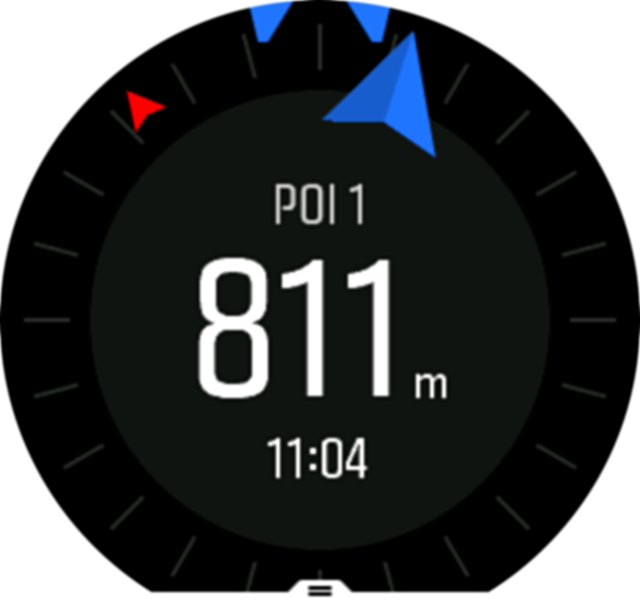
- POI view na may indicator ng direksyon at distansya papunta sa POI
- map view na nagpapakita sa kasalukuyan mong lokasyon batay sa POI at ang tinahak mo na (ang landas na nilakbay mo)
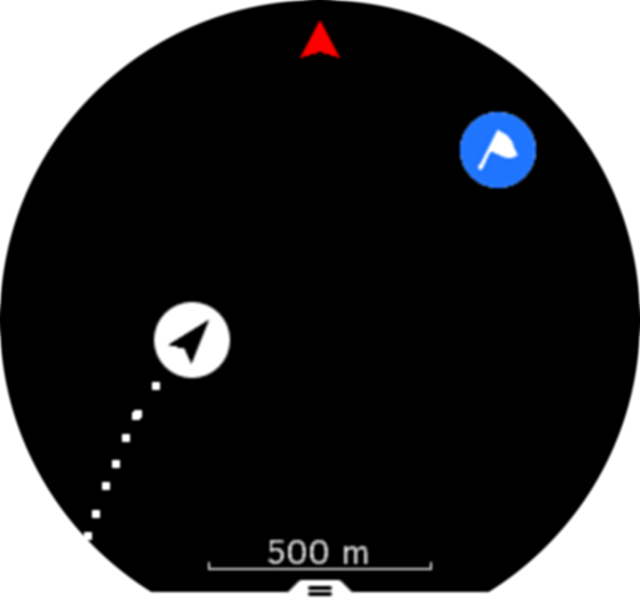
Mag-swipe pakaliwa o pakanan, o pindutin ang middle button, upang magpalipat-lipat sa mga view.
Habang nasa POI view, mag-tap sa screen para makita ang dagdag na impormasyon sa ibabang hanay gaya ng kaibahan ng altitude sa pagitan ng kasalukuyang posisyon at POI at ang tinatayang oras ng pagdating (estimated time of arrival, ETA) o en route (ETE).
Sa map view, ipinapakita ang ibang mga POI sa malapit nang kulay abo. Mag-tap sa screen upang magpalipat-lipat sa overview map at sa mas detalyadong view. Sa detalyadong view, maia-adjust mo ang zoom level sa pamamagitan ng pagpindot sa middle button at pagkatapos ay pag-zoom palapit at palayo gamit ang upper at lower na mga button.
Habang nagna-navigate, maaari kang mag-swipe pataas mula sa ibaba ng screen o pindutin ang lower button upang buksan ang listahan ng mga shortcut. Nagbibigay sa iyo ang mga shortcut ng mabilisang access papunta sa mga detalye ng POI at mga aksiyon gaya ng pag-save sa kasalukuyan mong lokasyon o pagpili ng iba pang POI na ina-navigate, pati na ang pagwakas sa pag-navigate.
Mga uri ng POI
Available ang mga sumusunod na uri ng POI sa Suunto Spartan Ultra:
 | pangkalahatang punto ng interes |
 | Bedding (hayop, para sa pangangaso) |
 | Simula (umpisa ng isang ruta o trail) |
 | Malaking laro (hayop, para sa pangangaso) |
 | Ibon (hayop, para sa pangangaso) |
 | Gusali, tahanan |
 | Cafe, pagkain, restaurant |
 | Kampo, camping |
 | Sasakyan, paradahan |
 | Kuweba |
 | Talampas, burol, bundok, lambak |
 | Baybayin, lawa, ilog, tubig |
 | Crossroad |
 | Emergency |
 | Wakas (dulo ng isang ruta o trail) |
 | Isda, lugar ng pangingisda |
 | Gubat |
 | Geogache |
 | Hostel, hotel, panuluyan |
 | Impormasyon |
 | Kaparangan |
 | Ituktok |
 | Mga print (bakas ng hayop, para sa pangangaso) |
 | Kalsada |
 | Bato |
 | Kuskusin (marka ng hayop, para sa pangangaso) |
 | Kudkurin (marka ng hayop, para sa pangangaso) |
 | Barilin (para sa pangangaso) |
 | Paningin |
 | Maliit na laro (hayop, para sa pangangaso) |
 | Pagtayo (para sa pangangaso) |
 | Trail |
 | Trail cam (para sa pangangaso) |
 | Talon |