Suunto Ambit3 Peak Használati útmutató - 2.5
Útvonalak
Útvonalat a Movescount oldalon hozhat létre, de egy másik szolgáltatással készült útvonalat is importálhat.
Útvonal hozzáadása:
- Menjen a www.movescount.com oldalra, és lépjen be.
- Szinkronizálja Suunto Ambit3 Peak készülékét a Movescount oldallal a Suuntolink hivatkozással és a mellékelt USB kábellel.
Az útvonalakat törölheti is a Movescount-on keresztül.
Navigálás adott útvonalon
Navigálhat egy edzésből rögzített útvonalon (lást Útvonalak rögzítése).
Sportolási módban is navigálhat (lásd Navigálás edzés közben).
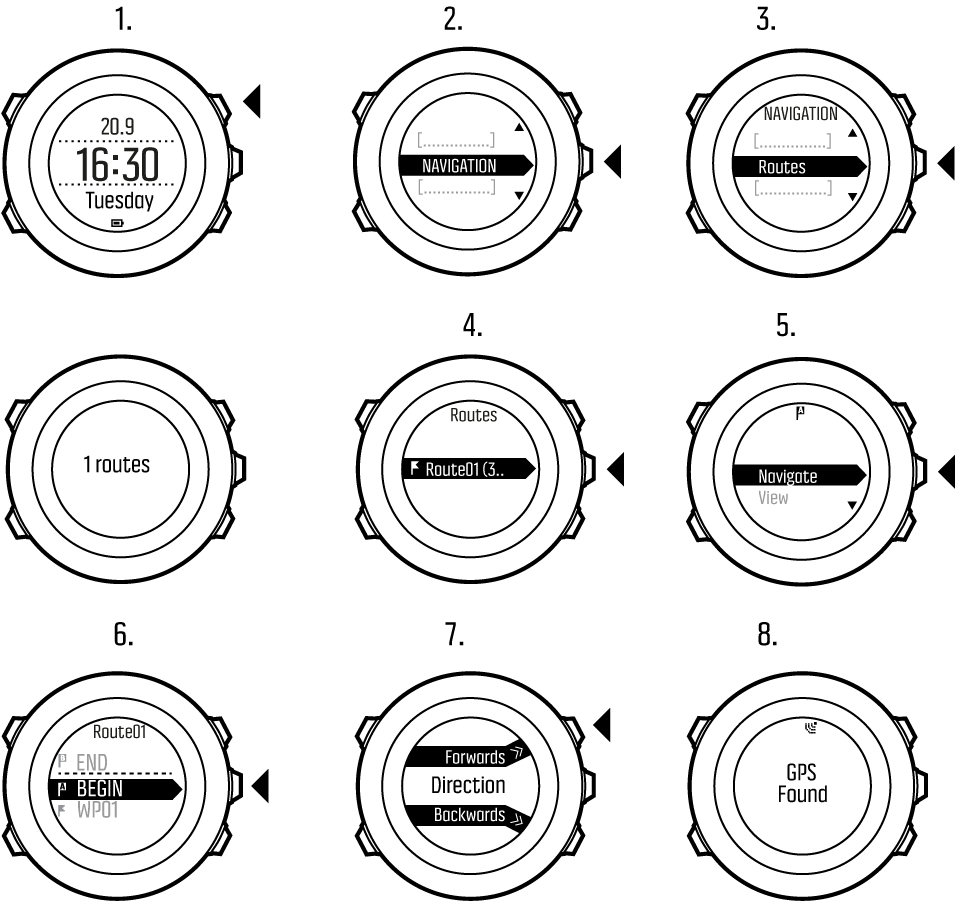
Navigálás adott útvonalon:
- A start menü megnyitásához nyomja le a gombot.
- Lapozzon a Navigation pontra a gombbal, és lépjen be a gombbal.
- Lapozzon a Routes pontra a gombbal, és lépjen be a gombbal. Az órán megjelenik a mentett útvonalak száma, ezt követően pedig az összes útvonal listája.
- A vagy a gombbal lapozzon ahhoz az útvonalhoz, amelyen navigálni kíván. Jelölje ki a gombbal.
- Nyomja meg a gombot, és válassza a Navigate lehetőséget,
vagy válassza ki a View opciót, hogy előbb megtekintse az útvonalat és annak magassági profilját. - Az óra a kijelölt útvonalon található összes útpontot megjeleníti. Lapozzon a kezdőpontként használni kívánt útpontra a vagy a gombbal. Elfogadáshoz nyomja meg a gombot.
- Ha az útvonal közepén jelölt ki útpontot, a Suunto Ambit3 Peak készülék felszólítja, hogy adja meg a navigálás irányát. Nyomja meg a gombot a Forwards kiválasztásához vagy a gombot a Backwards kiválasztásához. Ha az első útpontot választotta ki kiindulási pontként, Suunto Ambit3 Peak készüléke előre (az első útponttól az utolsó irányába) navigálja. Ha kezdőpontként az utolsó útpontot adta meg, Suunto Ambit3 Peak készüléke visszafelé (az utolsótól az első útpont irányába) navigál az útvonalon.
- Amikor első alkalommal használja az iránytűt, kalibrálnia kell azt (lásd Az iránytű kalibrálása). Az iránytű aktiválása után az óra keresni kezdi a GPS-jelet, és miután megtalálta, a GPS found felirat jelenik meg rajta.
- Kezdje meg a navigálást az első útpont felé az útvonalon. Az óra jelzi, ha az útpont közelébe ér, és automatikusan az az utáni útponthoz kezd navigálni az útvonalon.
- Az útvonalon lévő utolsó útpont előtt az óra jelzi, hogy megérkezett a célhoz.
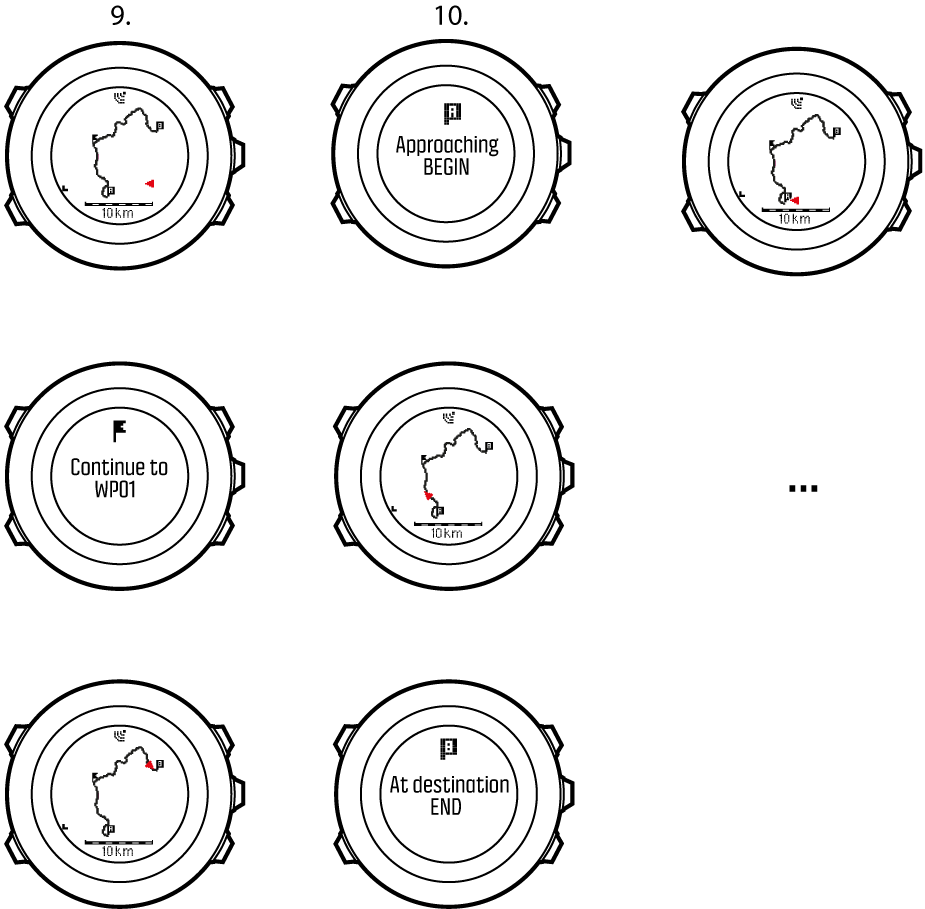
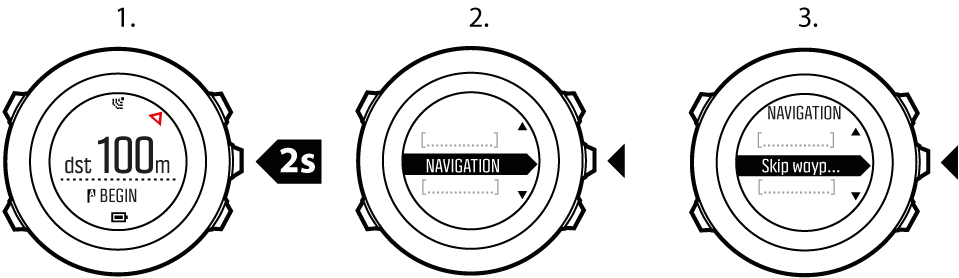
Az útvonal egy útpontjának kihagyása:
- Az útvonalon navigálás közben tartsa lenyomva agombot a beállítás menü megnyitásához.
- Nyomja meg a gombot a Navigation elem kiválasztásához.
- Lapozzon a Skip waypont pontra a gombbal, és lépjen be a gombbal. Az óra kihagyja az adott útpontot, és közvetlenül az az utáni útponthoz kezd navigálni az útvonalon.
Navigálás közben
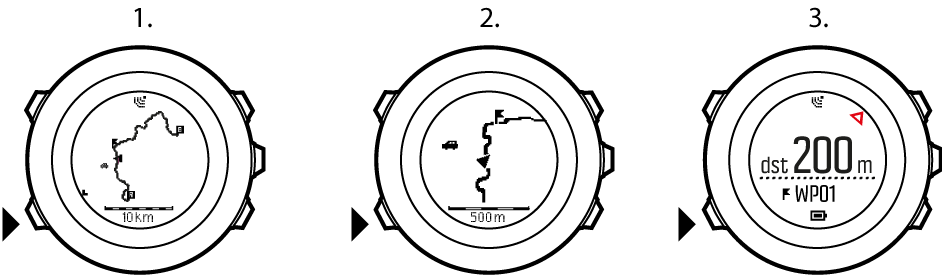
Navigálás közben nyomja meg a gombot a következő nézetek közötti lapozáshoz:
- az útvonalat megjelenítő teljes útvonal nézete
- az útvonal kinagyított nézete. A térkép tájolását az óra beállításai között, a GENERAL » Map útvonalon módosíthatja.
- Heading up: A kinagyított térképet úgy jeleníti meg, hogy az útirány legyen fent.
- North up: A kinagyított térképet úgy jeleníti meg, hogy észak legyen fent.
- útpont-navigációs nézet
Teljes útvonal nézet
A teljes útvonal nézet az alábbi információkat jeleníti meg:
- (1) az Ön helyét jelző és a haladási irányba mutató nyíl
- (2) az útvonal következő útpontja
- (3) az útvonal első és utolsó útpontja
- (4) A legközelebbi tájékozódási pont ikonként jelenik meg.
- (5) a teljes képernyős nézet léptéke
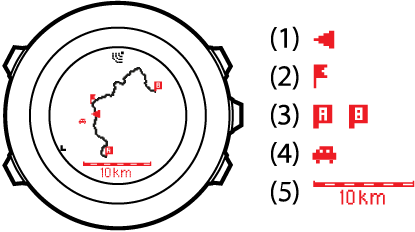
Teljes útvonal nézetben észak mindig felül található.
Útpont-navigációs nézet
Az útpont-navigációs nézet az alábbi információkat jeleníti meg:
- (1) a következő útpont irányába mutató nyíl
- (2) az Ön távolsága a következő útponttól
- (3) a haladási irányban lévő következő útpont
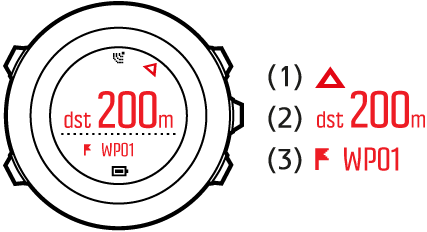
Magassági profil nézet
A magassági profil nézet az alábbi információkat jeleníti meg:
- Összesített emelkedés
- Valós idejű profil, amelyen pontozott függőleges vonal mutatja az aktuális helyzetet
- Hátralévő emelkedés
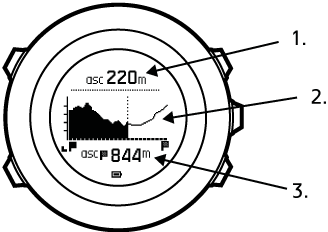
Amennyiben barométert vagy automatikus profilt használ (lásd A tevékenységnek megfelelő profil kiválasztása), állítsa a magasság- és légnyomásmérő beállítást magasságmérőre a magasságprofil maximális pontossága érdekében.