Suunto Race Használati útmutató
Tájékozódási pontok
A tájékozódási pont (POI) egy különleges hely, például táborozóhely vagy kilátó egy adott útvonalon, amit elmenthet, hogy később visszataláljon oda. A Suunto alkalmazásban a térképen is létrehozhat tájékozódási pontokat, nem kell az adott tájékozódási ponton lennie. Tájékozódási pontot úgy hoz létre az óra, hogy elmenti az aktuális helyzetét.
Minden tájékozódási ponthoz az alábbiak tartoznak:
- Tájékozódási pont neve
- Tájékozódási pont típusa
- A létrehozás dátuma és ideje
- Szélességi fok
- Hosszúsági fok
- Tengerszint feletti magasság
Az óra legfeljebb 250 tájékozódási pontot tud eltárolni.
Tájékozódási pontok hozzáadása és törlése
Tájékozódási pontot a Suunto alkalmazásból, illetve a jelenlegi helyét az órán elmentve adhat meg.
Ha kültéren tartózkodik az órájával, és olyan pontra bukkan, amelyet tájékozódási pontként szeretne elmenteni, akkor ezt közvetlenül az órán keresztül is megteheti.
Tájékozódási pont hozzáadása az órán:
- Pöccintsen felfelé, vagy forgassa el a koronát, majd válassza a Map elemet.
- A térkép nézeten nyomja meg az alsó gombot.
- Válassza ki a Your location elemet, majd nyomja meg a koronát.
- Várjon, amíg az óra aktiválja a GPS-t, és megtalálja a helyzetét.
- Ha az órán megjelennek a hosszúsági és szélességi paraméterek, akkor a felső gombot lenyomva mentse el a helyzetét tájékozódási pontként, és válassza ki a tájékozódási pont típusát.
- Alapértelmezésben a tájékozódási pont neve megegyezik a tájékozódási pont típusával (mögötte egy számmal). A nevet később a Suunto alkalmazásban módosíthatja.
Tájékozódási pontok törlése
Tájékozódási pont eltávolításához törölje az adott tájékozódási pontot az óra tájékozódási pontokat tartalmazó listájáról vagy a Suunto alkalmazásból.
Tájékozódási pont törlése az óráról:
- Pöccintsen felfelé, vagy forgassa el a koronát, majd válassza a Map elemet.
- A térkép nézeten nyomja meg az alsó gombot.
- Válassza ki a POIs elemet, majd nyomja meg a koronát.
- Görgessen az óráról eltávolítani kívánt tájékozódási pontra, majd nyomja meg a koronát.
- Görgessen a részletek végéhez, majd válassza ki az alábbi opciót: Delete.
Amikor töröl egy tájékozódási pontot az óráról, az nem törlődik véglegesen.
A tájékozódási pont végleges törléséhez a Suunto alkalmazásban kell törölnie azt.
Navigálás tájékozódási ponthoz
Bármely tájékozódási ponthoz navigálhat, amely szerepel az órában tárolt tájékozódási pontok listáján.
Tájékozódási ponthoz való navigálás közben az óra teljes jelerősséggel használja a GPS-t.
Navigálás tájékozódási ponthoz:
- Pöccintsen felfelé, vagy forgassa el a koronát, majd válassza a Map elemet.
- A térképnézeten nyomja meg az alsó gombot.
- Válassza ki a POIs elemet, majd nyomja meg a koronát.
- Görgessen arra a tájékozódási pontra, amelyhez navigálni szeretne, majd nyomja meg a koronát.
- Nyomja meg a felső gombot, vagy koppintson a Select lehetőségre.
Válassza a Start exercise lehetőséget, ha az adott tájékozódási pontot szeretné használni az edzéshez, vagy válassza a Navigate only opciót, ha csupán navigálni szeretne a tájékozódási ponthoz.
MEGJEGYZÉS:Ha csupán navigál a tájékozódási ponthoz, akkor semmilyen mentés vagy naplózás nem történik a Suunto alkalmazásban.
- Ha csupán a navigációra van szüksége, akkor nyomja meg az alsó gombot, és a navigáció leállításához válassza az End navigation lehetőséget. Ha edzés közben navigál, és az edzésből való kilépés nélkül szeretné leállítani a navigációt, akkor nyomja meg az alsó gombot, majd válassza a Breadcrumb lehetőséget.
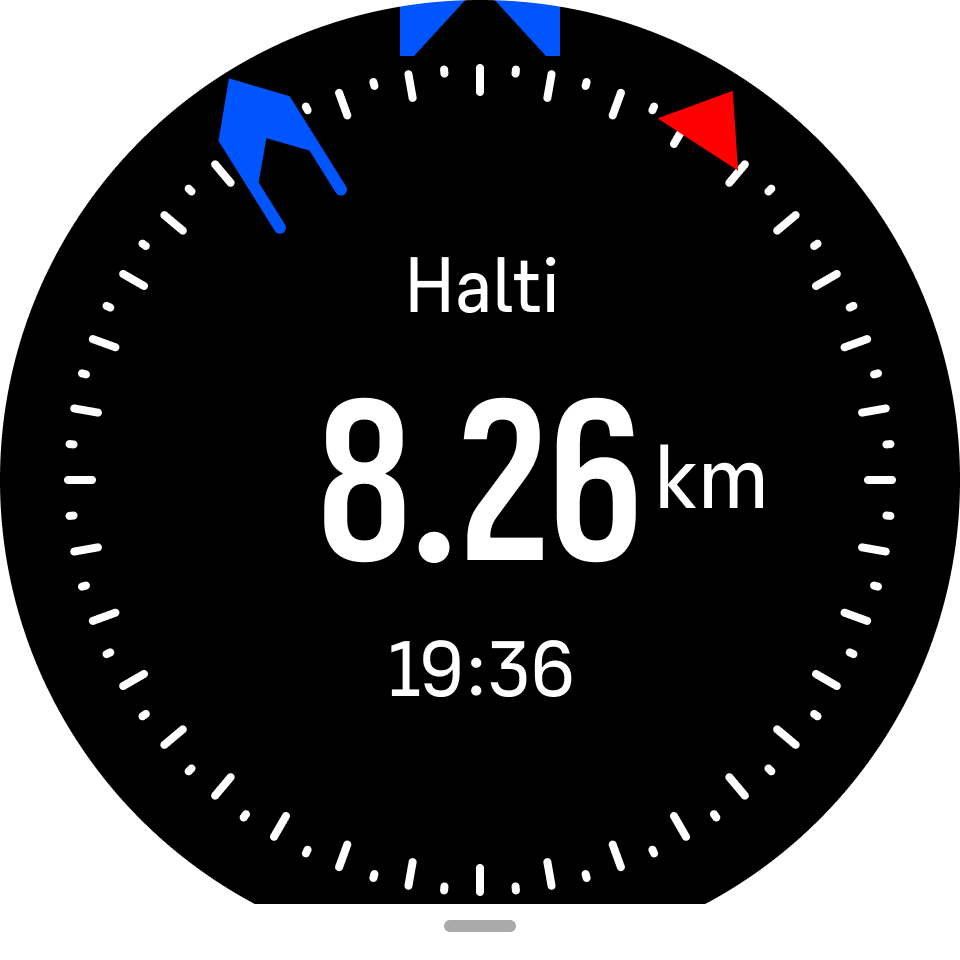
A tájékozódási ponthoz történő navigációnak két nézete van:
Tájékozódási pont nézet irányjelzéssel és a tájékozódási ponttól való távolság mutatásával
térképnézet, amelyen megjelenik a jelenlegi hely nézete a tájékozódási ponthoz viszonyítva, illetve a „morzsaszórás” jellegű útvonal (az eddig megtett útvonal)
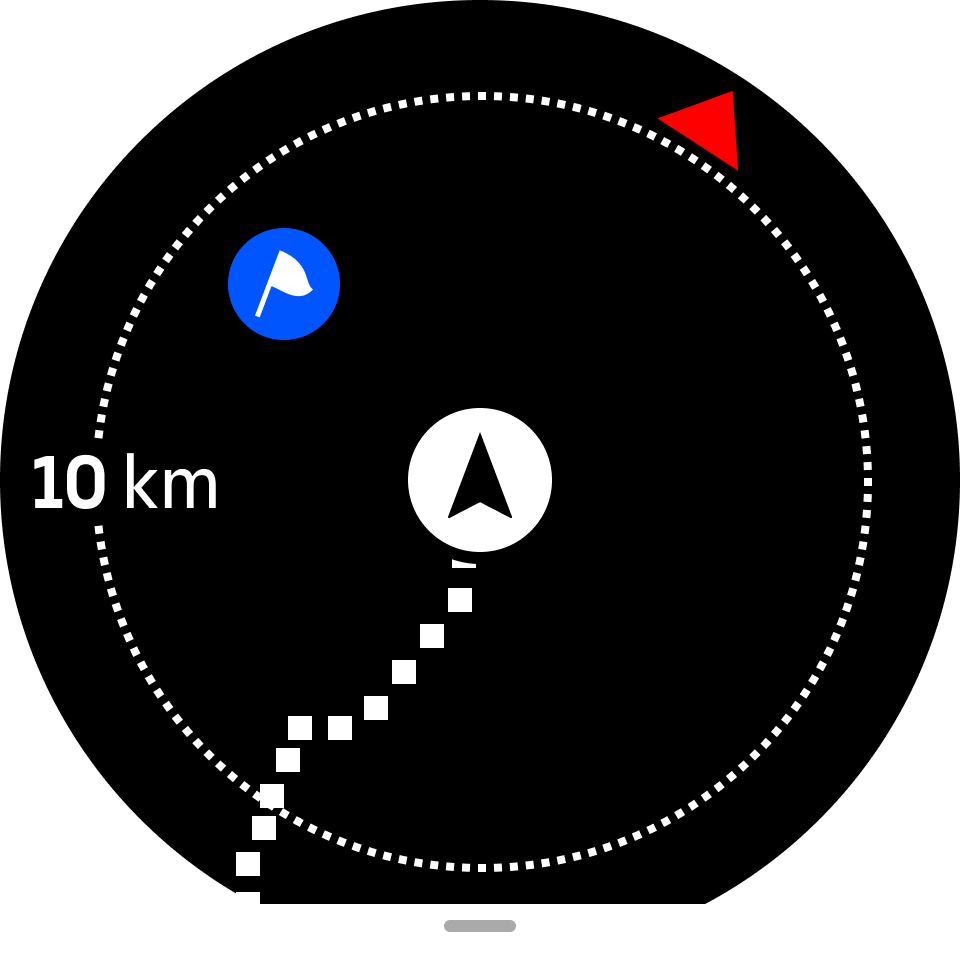
A nézetek közötti váltáshoz nyomja meg a koronát.
Ha az offline térképek aktívak, akkor a térképnézet a környezet részletes térképét jeleníti meg.
Térképnézetben a közelben lévő egyéb tájékozódási pontok szürkén jelennek meg. A térképnézetben a koronát elforgatva módosíthatja a nagyítási szintet.
Navigálás közben az alsó gombot megnyomva nyithatja meg a navigációs menüt. A menü segítségével gyorsan hozzáférhet a tájékozódási pont adataihoz és a műveletekhez, például a jelenlegi helyszín elmentéséhez vagy egy másik navigációs tájékozódási pont kiválasztásához, illetve a navigálás befejezéséhez.
A tájékozódási pontok típusai
A Suunto Race készüléken a következő tájékozódásipont-típusok érhetők el:
 | Kezdet |
 | Vég |
 | Autó |
 | Parkolás |
 | Otthon |
 | Épület |
 | Hotel |
 | Diákszálló |
 | Szállás |
 | Ágynemű |
 | Tábor |
 | Kemping |
 | Tábortűz |
 | Segélyállomás |
 | Vészhelyzet |
 | Vízlelő pont |
 | Információk |
 | Étterem |
 | Étel |
 | Kávézó |
 | Barlang |
 | Hegy |
 | Hegycsúcs |
 | Szikla |
 | Szirtfal |
 | Lavina |
 | Völgy |
 | Domb |
 | Út |
 | Nyom |
 | Folyó |
 | Víz |
 | Vízesés |
 | Part |
 | Tó |
 | Barnamoszaterdő |
 | Tengeri rezervátum |
 | Korallzátony |
 | Nagy hal |
 | Tengeri emlős |
 | Roncs |
 | Horgászhely |
 | Tengerpart |
 | Erdő |
 | Rét |
| Part |
 | Les |
 | Lövés |
 | Akadály |
 | Őzkaparás |
 | Nagyvad |
 | Apróvad |
 | Madár |
 | Nyomatok |
 | Útkereszteződés |
 | Veszély |
 | Geocache |
 | Látnivaló |
 | Vadfigyelő kamera |