La fonctionnalité de profil d’altitude des parcours, disponible dans l’application Suunto et lors de la navigation sur les montres Suunto, a fait de nets progrès. Avec le lancement de la Suunto Race S, nous avons également déployé la nouvelle fonctionnalité Climb Guidance sur les montres GPS Suunto Race, Suunto Vertical, Suunto Ocean et Suunto 9 Peak Pro (version logicielle 2.35.34 ou ultérieure).
Climb Guidance vous accompagne aussi bien lors de la préparation de votre parcours que pendant votre sortie sur les sentiers. Utilisez-la pour mieux gérer votre allure, adapter votre effort avant les principales difficultés ou simplement profiter pleinement de votre sortie en plein air.
Anticipez les montées dès la préparation
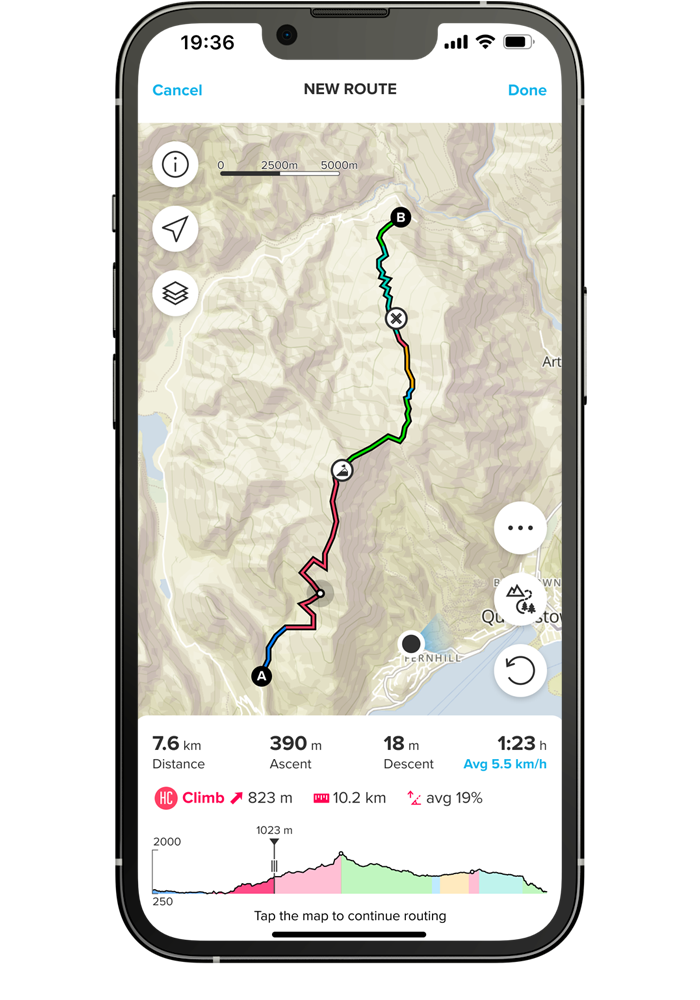
Le profil d’altitude s’affiche en temps réel pendant que vous planifiez votre itinéraire. Les codes couleur du profil d’altitude correspondent à ceux de la carte.
Lorsque vous planifiez un itinéraire dans l’application Suunto, celui-ci est divisé en sections : Montées, Ascension, Déclivité, Descente et Plat. Ces sections sont identifiées par un code couleur sur la carte et sur le profil d’altitude ci-dessous. Une montée est indiquée en rouge, une ascension en orange, une déclivité en vert citron et une descente en vert. Les sections plates sont indiquées en bleu.
Les catégories de sections tiennent compte de la longueur et de la pente de la montée (ou de la descente). Les montées sont plus exigeantes que les ascensions, tandis que les descentes sont plus importantes que les déclivités.
Le profil d’altitude s’affiche en temps réel pendant que vous planifiez votre itinéraire. Même pendant la phase de planification, vous pouvez explorer le profil d’altitude et localiser chaque point sur la carte. Cela vous permet de vous familiariser à l’avance avec le parcours choisi.
Recevez des alertes et zoomez sur les détails pendant votre activité
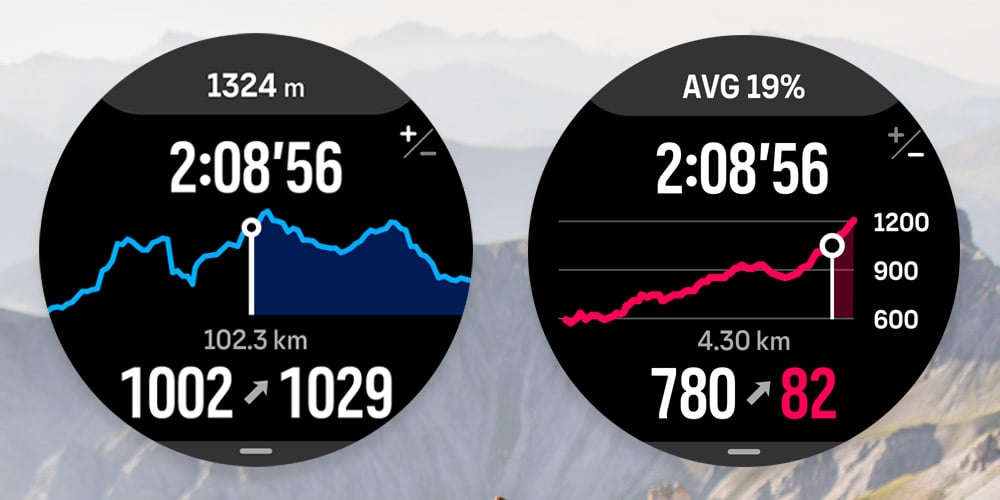
Vue d’ensemble du profil d’altitude (à gauche) et zoom sur une section de montée (à droite).
Les sections Climb Guidance sont transférées sur votre montre avec l’itinéraire que vous avez planifié. Lorsque vous commencez à naviguer sur l’itinéraire, un écran affiche par défaut la route et l’autre une vue d’ensemble du profil d’altitude.
Sur les Suunto Race et Race S, vous pouvez utiliser la couronne digitale pour zoomer sur le profil d’altitude. Sur les Suunto Vertical et Suunto 9 Peak Pro, appuyez sur le bouton supérieur pour zoomer et maintenez-le enfoncé pour dézoomer. Astuce : vous pouvez également zoomer et dézoomer sur la carte. Avec cette mise à jour logicielle, le niveau de dézoom maximal a été porté à 20 km.
En zoomant sur la vue d’ensemble du profil d’altitude, vous pouvez voir la section en cours plus en détail. Par exemple, vous visualisez le dénivelé déjà parcouru et le dénivelé restant sur cette section, ainsi que votre position sur le profil d’altitude.
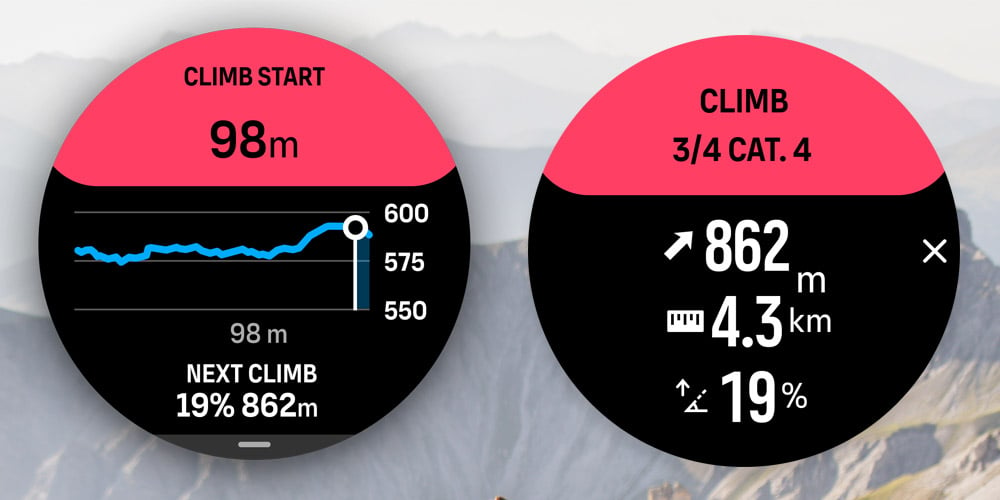
Une notification 100 mètres avant le début d’une nouvelle section (à gauche) et une notification en plein écran avec les détails au début de la section (à droite).
À l'approche d'une montée, vous recevrez une notification 100 mètres avant. Au début de la section, une notification en plein écran vous indique les principales informations : dénivelé, distance et pente. Vous recevrez une notification similaire avant une descente. Les portions en montée légère, en descente légère ou plates ne déclenchent pas de notification.
Les montées sont classées de 1 à 4, ainsi qu’en catégorie HC (hors catégorie), selon leur niveau de difficulté.
Vous pouvez désactiver les notifications de section dans les réglages de l’activité. Avant de commencer votre activité, ouvrez les réglages de l’exercice et sélectionnez Climb Guidance. Activez ou désactivez ensuite les notifications selon vos préférences. Vous pouvez également choisir d’afficher la pente en pourcentage ou en degrés. Par défaut, elle est affichée en pourcentage.
Les réglages des notifications de montée et de l’affichage de la pente sont mémorisés pour chaque type d’activité. Ils sont automatiquement appliqués lorsque vous démarrez à nouveau le même type d’activité.