Suunto Race 2 ユーザーガイド
エクササイズ中のナビゲーション
エクササイズの記録中、ルートナビゲーション機能または POI へのナビゲーション機能を使用することができます。
ナビゲーションオプションにアクセスするには、使用中のスポーツモードでGPSが有効になっている必要があります。ゲースポーツモードの GPS 精度が「OK」または「良い」に設定されている場合、ナビトするルートまたは POI を選択すると、GPS 精度が「最高」に切り替わります。
エクササイズ中にナビゲートする
- Suuntoアプリでルートまたは POI を作成し、ウォッチと同期します。これらの操作は事前に完了しておいてください。
- GPS を使用するスポーツモードを選択します。
- 下方にスクロールして、ナビゲーションを選択してください。
- 上下にスワイプするか、リューズを押してナビゲーションオプションを選択し、リューズを押します。
- ナビゲートしたいルートまたは POI を選択し、リューズを押します。その後、上ボタンを押してナビゲーションを開始します。
- 上に向かってスクロールして再びスタートビューに戻り、通常どおりに記録を開始します。
エクササイズ中、リューズを押してナビゲーションディスプレイまでスクロールすると、選択したルートまたは POI を確認できます。ナビゲーションディスプレイに関する詳細は、POI へのナビゲーション および ルート を参照してください。
このディスプレイを表示中に下ボタンを押すと、ナビゲーションオプションが開きます。ナビゲーションオプションから、例えば、別のルートまたは POI を選択したり、現在の位置の位置情報(緯度/経度)を確認したり、ブレッドクラム を選択してナビゲーションを終了することができます。
スタート地点に戻る
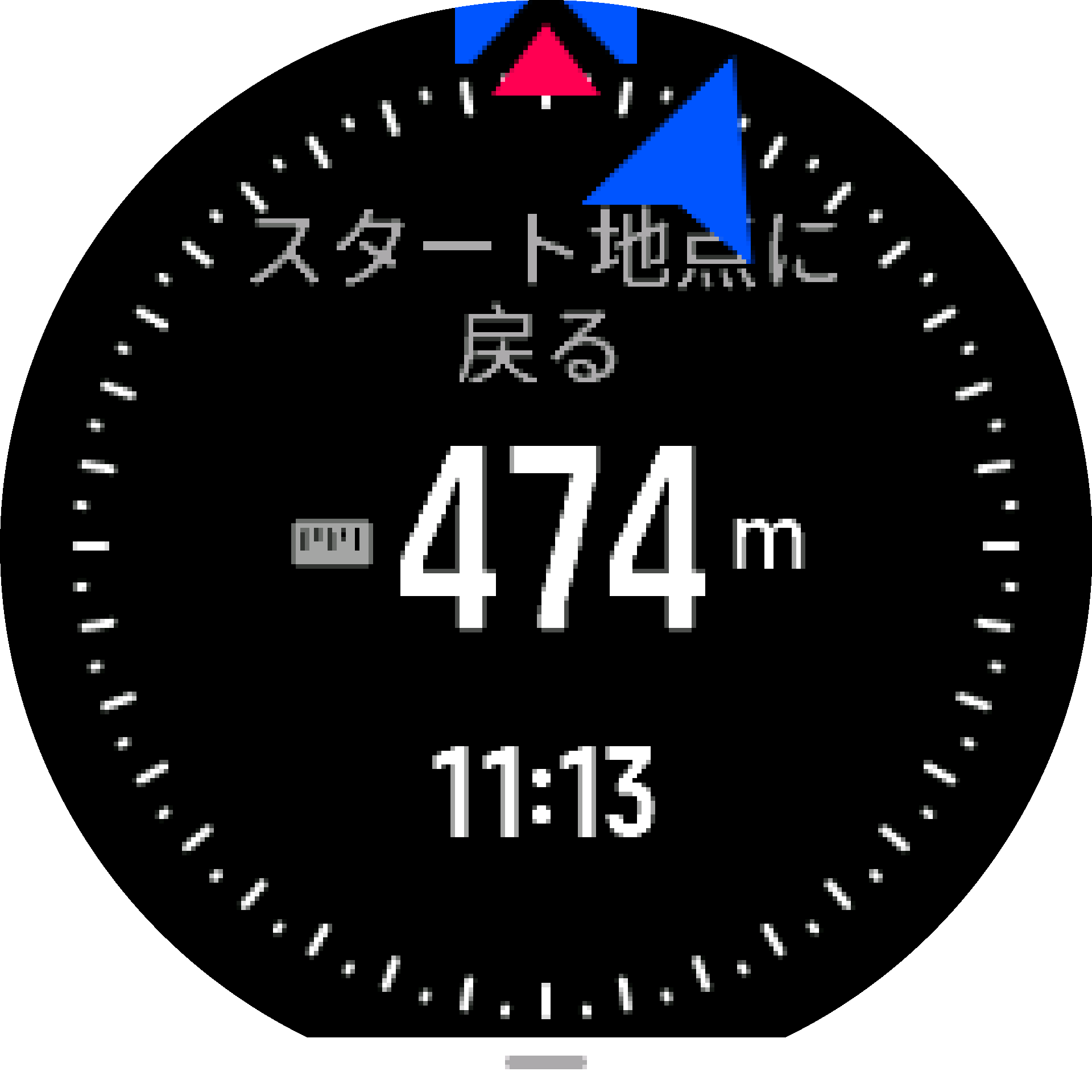
アクティビティを記録する際に GPS を使用している場合、Suunto Race 2 が自動的にエクササイズの出発地点を保存します。スタート地点に戻るにより、Suunto Race 2 が直接出発地点まで折り返し戻るためにガイドします。
スタート地点に戻るを開始する
- GPS を使用してエクササイズを開始します。
- ナビゲーションディスプレイが表示されるまで、リューズを押します。
- 下ボタンを押してショートカットメニューを開きます。
- スタート地点に戻るまでスクロールし、画面をタップするか中央ボタンを押して選択します。
ナビゲーションガイダンスがナビゲーション画面に表示されます。
設定済ルート
都市部では、GPS は正しい追跡に悪戦苦闘します。事前設定したルートを 1 つ選択してそのルートに沿って進むと、ウォッチの GPS は、ランニングで実際に進路を作成するのではなく、事前設定したルート上で現在位置を特定するためにのみ使用されます。記録した進路は、ランニング用のルートと同一になります。
エクササイズ中に設定済ルートを使用する
- Suuntoアプリでルートを作成し、ウォッチと同期します。これらの操作は事前に完了しておいてください。
- GPS を使用するスポーツモードを選択します。
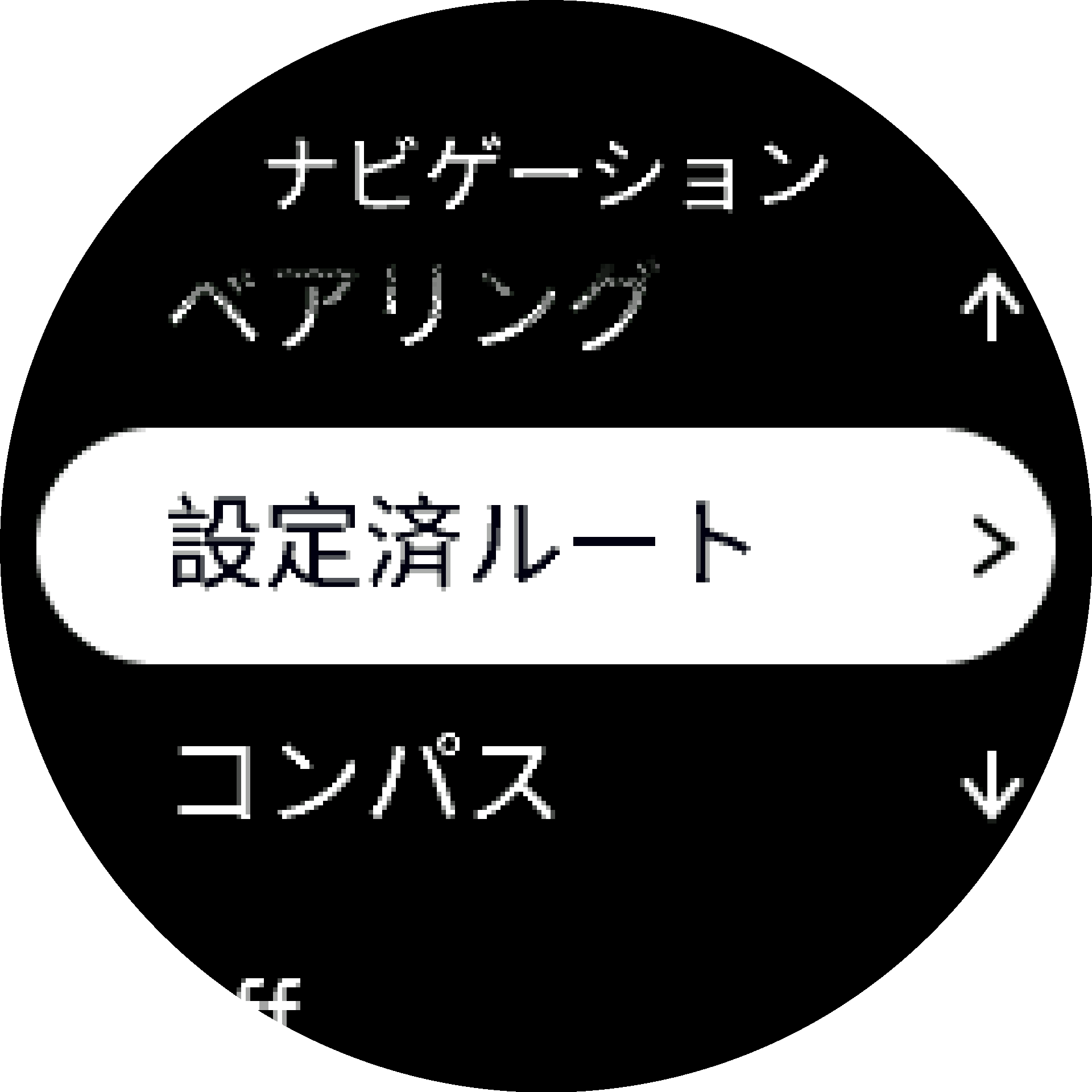
- 下方にスクロールして、ナビゲーションを選択してください。
- 設定済ルート を選択し、中央ボタンを押します。
- 使用したいルートを選択し、中央ボタンを押します。
通常どおりエクササイズを開始し、選択したルートに従います。