Suunto Ambit3 Peak Panduan bagi Pengguna - 2.5
Rute
Anda bisa membuat rute di Movescount atau memasukkan rute yang dibuat dengan layanan lain.
Untuk menambahkan rute:
- Buka www.movescount.com dan masuk.
- Selaraskan Suunto Ambit3 Peak Anda dengan Movescount menggunakan Suuntolink dan kabel USB yang disediakan.
Rute juga bisa dihapus melalui Movescount.
Menavigasi rute
Anda bisa menavigasi rute yang telah Anda rekam dari olahraga (lihat Merekam gerakan).
Anda juga dapat menavigasi dengan mode olahraga (lihat Menavigasi saat berolahraga).
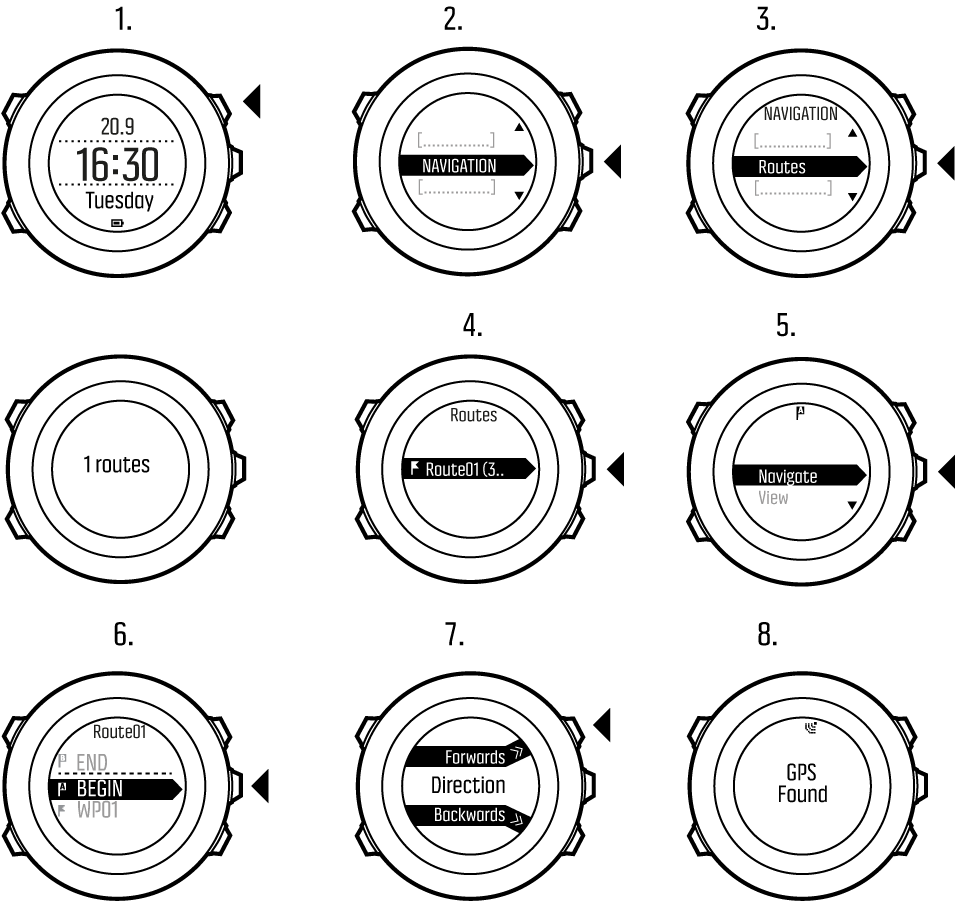
Untuk menavigasi rute:
- Tekan untuk masuk ke menu mulai.
- Gulirkan ke Navigation dengan dan masuk dengan .
- Gulirkan ke Routes dengan dan masuk dengan . Arloji menampilkan jumlah rute yang disimpan dan daftar semua rute Anda.
- Gulirkan ke rute yang ingin Anda navigasi dengan atau . Pilih dengan .
- Tekan dan pilih Navigate.
Cara lainnya, Anda bisa pilih View untuk melihat pratinjau rute dan profil ketinggian rute terlebih dahulu. - Arloji menampilkan semua titik perjalanan pada rute yang dipilih. Gulirkan ke titik koordinat yang ingin Anda gunakan sebagai titik awal dengan menekan atau . Terima dengan .
- Jika Anda memilih titik perjalanan di tengah rute, Suunto Ambit3 Peak meminta Anda untuk memilih arah navigasi. tekan untuk memilih Forwards atau untuk memilih Backwards. Jika Anda memilih titik perjalanan pertama sebagai titik awal, Suunto Ambit3 Peak menavigasi rute ke depan (dari titik perjalanan pertama hingga terakhir). Jika Anda memilih titik perjalanan terakhir sebagai titik awal, Suunto Ambit3 Peak menavigasi rute ke belakang (dari titik perjalanan terakhir hingga pertama).
- Jika Anda menggunakan kompas untuk pertama kali, Anda perlu mengalibrasinya (lihat Mengkalibrasi kompas). Setelah mengaktifkan kompas, arloji mulai mencari sinyal GPS dan menampilkan GPS found setelah mendapatkan sinyal.
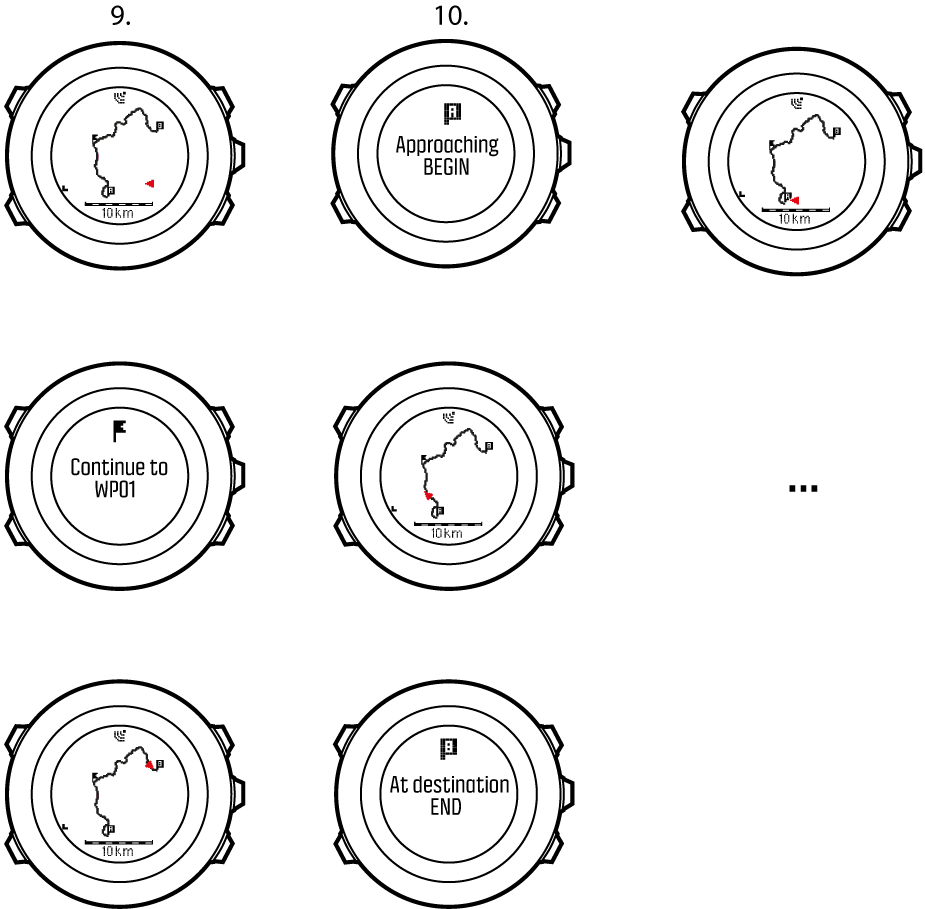
- Mulai menavigasi ke titik perjalanan pertama pada rute. Arloji memberi tahu Anda saat Anda mendekati titik perjalanan dan secara otomatis mulai menavigasi ke titik perjalanan berikutnya dalam rute.
- Sebelum titik perjalanan terakhir pada rute, arloji memberi tahu Anda bahwa Anda telah tiba di tujuan.
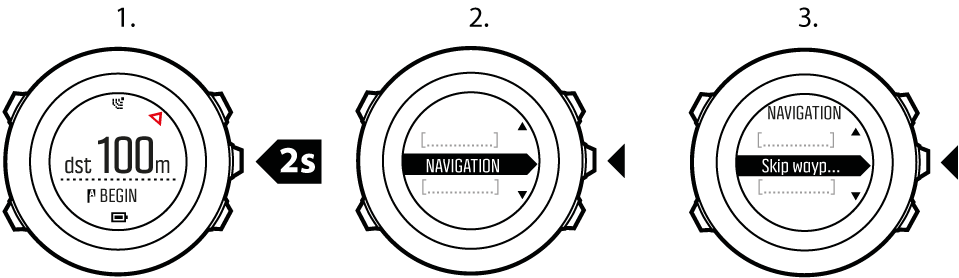
Untuk melewatkan titik koordinat pada rute:
- Saat menavigasi rute, terus tekan untuk mengakses menu pilihan.
- Tekan untuk memilih Navigation.
- Gulirkan ke Skip waypoint dengan dan pilih dengan . Arloji melewati titik perjalanan dan mulai menavigasi langsung ke titik perjalanan berikutnya dalam rute.
Selama menavigasi
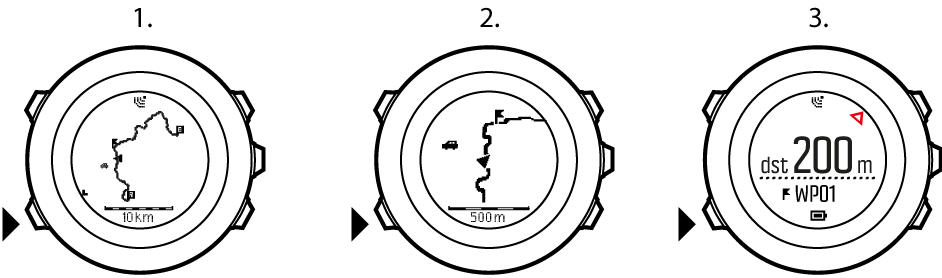
Selama menavigasi, tekan untuk menggulirkan gambar berikut:
- tampilan lintasan lengkap memperlihatkan seluruh rute
- tampilan rute yang diperbesar. Anda dapat mengubah orientasi peta dalam pengaturan arloji di bawahGENERAL » Map.
- Heading up: Menampilkan peta yang diperbesar dengan arah menunjuk ke atas.
- North up: Menampilkan peta yang diperbesar dengan arah utara menunjuk ke atas.
- tampilan navigasi titik koordinat
Pandangan lintasan lengkap
Gambar lintasan lengkap memperlihatkan informasi berikut ini:
- (1) tanda panah menunjukkan lokasi Anda dan menunjuk ke arah yang Anda tuju.
- (2) titik koordinat selanjutnya dalam rute
- (3) titik koordinat pertama dan terakhir dalam rute
- (4) LYD terdekat ditunjukkan sebagai ikon.
- (5) terlihat skala pandangan lintasan lengkap
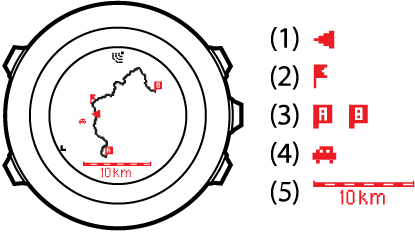
Dalam tampilan lintasan lengkap, arah utara selalu mengarah ke atas.
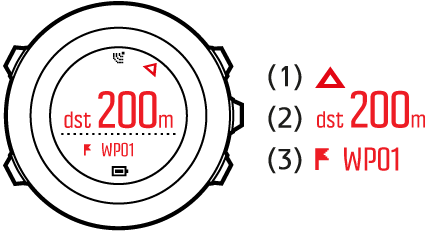
Tampilan navigasi titik koordinat
Tampilan navigasi titik koordinat menunjukkan informasi berikut:
- (1) tanda panah menunjuk ke arah titik koordinat selanjutnya
- (2) jarak Anda ke titik koordinat selanjutnya
- (3) titik koordinat selanjutnya yang Anda tuju
Tampilan profil ketinggian
Tampilan profil ketinggian memperlihatkan informasi berikut:
- Pendakian terakumulasi
- Profil di waktu nyata dengan garis vertikal terputus-putus memperlihatkan posisi terkini
- Sisa pendakian
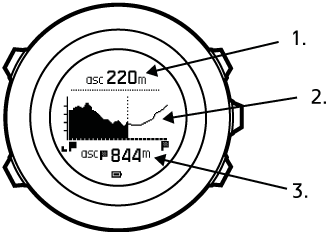
Jika Anda menggunakan barometer atau profil otomatis (lihat Memadankan profil dengan aktivitas), Anda harus menyesuaikan setelan alti-baro dengan altimeter untuk akurasi profil ketinggian yang terbaik.