Suunto Ambit3 Peak Brugervejledning - 2.5
Ruter
Du kan oprette en rute i Movescount eller importere en rute, oprettet med en anden tjeneste.
Sådan tilføjes en rute:
- Gå til www.movescount.com og log ind.
- Synkroniser dit Suunto Ambit3 Peak med Movescount ved hjælp af Suuntolink og det medfølgende USB-kabel.
Ruter kan også slettes via Movescount.
Navigation efter en rute
Du kan navigere en rute, du har optaget ud fra et træningspas (se Registrering af ruter).
Du kan også navigere med sportstilstande (se Navigation under træning).
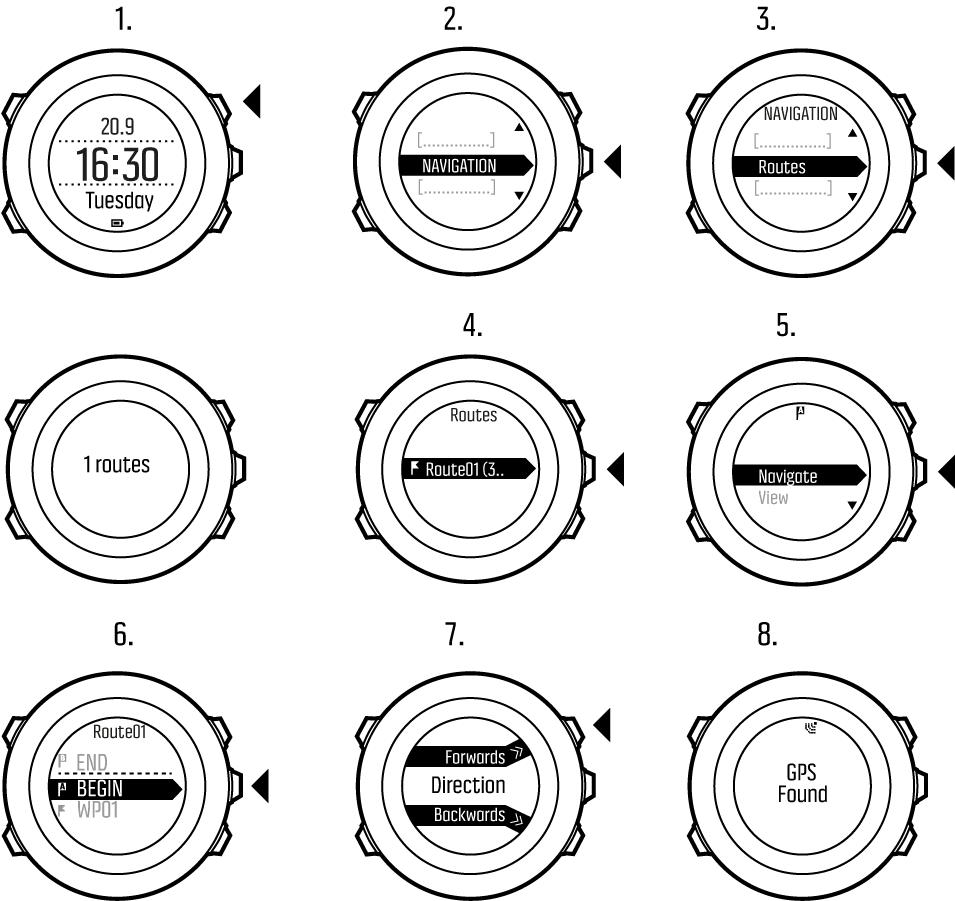
Sådan navigeres efter en rute:
- Tryk på for at gå til startmenuen.
- Rul til Navigation med og aktiver med .
- Rul til Routes med og få adgang med . Uret viser antallet af gemte ruter og derefter en liste over dine ruter.
- Rul til den rute, du vil navigere efter, ved hjælp af eller . Vælg med .
- Tryk på og vælg Navigate.
Du kan også vælge View for at se ruten først og for at se rutens højdeprofil. - Uret viser alle mellemstationerne på den valgte rute. Rul til den mellemstation, du vil bruge som startpunkt, ved hjælp af eller . Acceptér med .
- Hvis du har valgt en mellemstation midt på ruten, beder Suunto Ambit3 Peak dig om at vælge retningen for navigationen. Tryk på for at vælge Forwards eller for at vælge Backwards. Hvis du valgte den første mellemstation som startpunkt, Suunto Ambit3 Peak navigerer ruten fremad (fra den første til den sidste mellemstation). Hvis du valgte den sidste mellemstation som startpunkt, navigerer Suunto Ambit3 Peak ruten baglæns (fra den sidste til den første mellemstation).
- Hvis du bruger kompasset for første gang, skal du kalibrere det (se Kalibrering af kompas). Når kompasset er aktiveret, begynder uret at søge efter et GPS-signal og viser GPS found, når den har fundet signalet.
- Begynd at navigere til den første mellemstation på ruten. Uret giver dig besked, når du nærmer dig mellemstationen, og begynder automatisk at navigere til den næste mellemstation på ruten.
- Inden den sidste mellemstation på ruten fortæller uret dig, at du er nået til din destination.
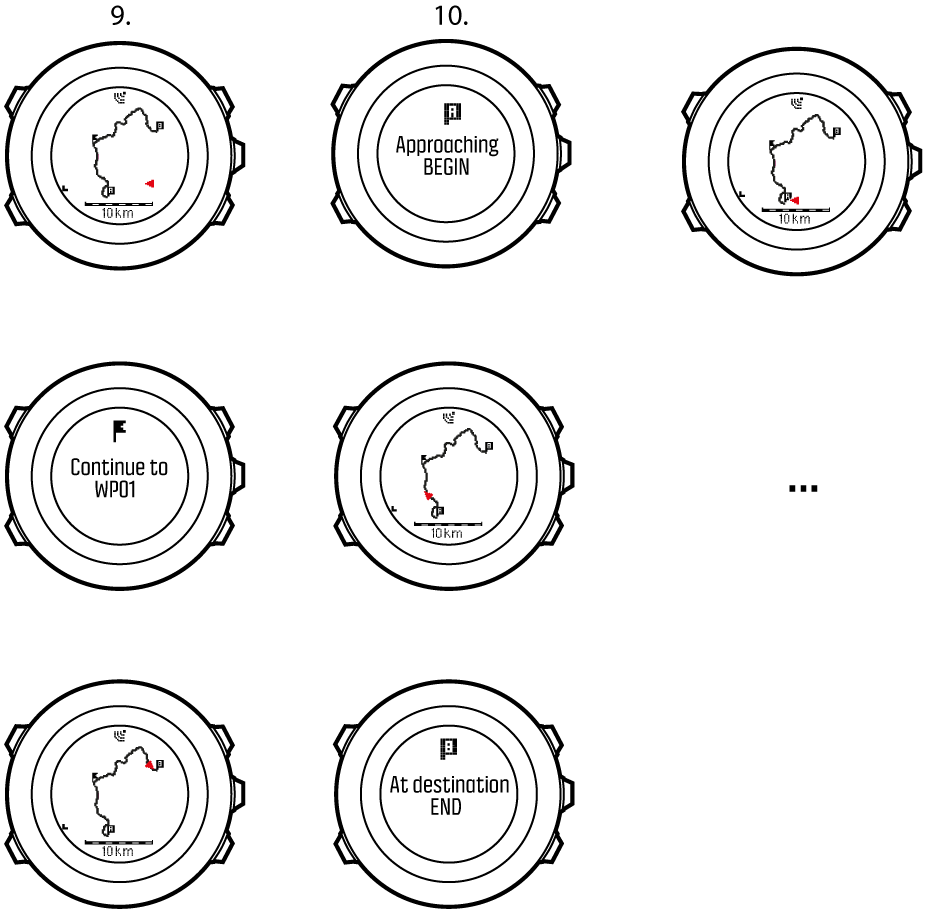
Sådan springer du over en mellemstation på en rute:
- Når du navigerer en rute, skal du holde nede for at få adgang til menuen med indstillinger.
- Tryk på for at vælge Navigation.
- Rul til Skip waypoint med og aktiver med . Uret springer mellemstationen over og begynder at navigere direkte til den næste mellemstation på ruten.
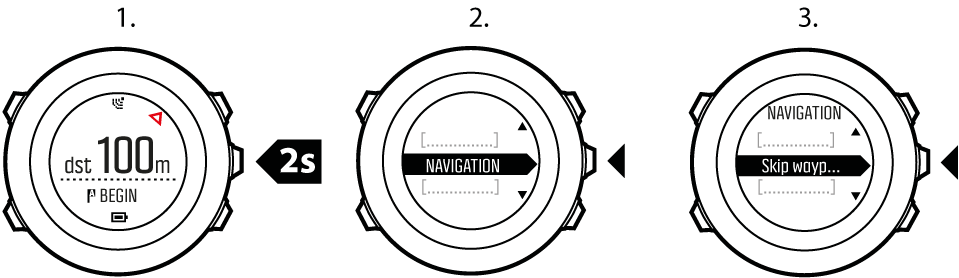
Under navigation
Under navigation skal du trykke på for at rulle igennem følgende visninger:
- Fuld rutevisning, der viser hele ruten
- Rutevisning, hvor der er zoomet ind. Du kan ændre kortorienteringen i urets indstillinger under GENERELT » Kort.
- Opad: Viser kort, der er zoomet ind på, med retningen opad.
- Nord op: Viser kort, der er zoomet ind på, med nord opad.
- Navigationsvisning med mellemstationer
Fuld rutevisning
Fuld rutevisning viser følgende oplysninger:
- (1) En pil, der viser din placering og peger den vej, som du er på vej hen.
- (2) Den næste mellemstation på ruten.
- (3) Den første og den sidste mellemstation på ruten.
- (4) Den nærmeste seværdighed vises som et ikon.
- (5) En skala, hvor den fulde rutevisning vises.
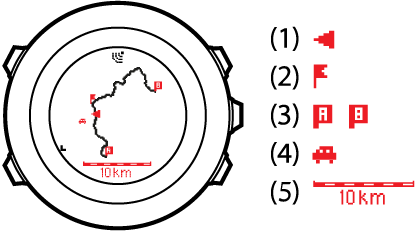
I fuld rutevisning er Nord altid opad.
Navigationsvisning med mellemstationer
Navigationsvisning med mellemstationer viser følgende oplysninger:
- (1) En pil, der peger i retning af næste mellemstation
- (2) Afstanden til den næste mellemstation
- (3) Den næste mellemstation, du er på vej mod
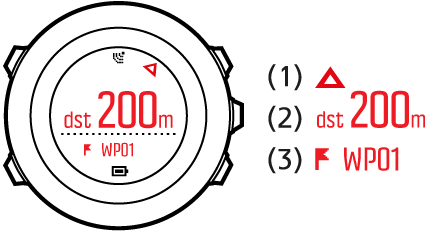
Visning af højdeprofil
Profilvisning af højdeprofil viser følgende oplysninger:
- Akkumuleret opstigning
- Realtidsprofil med stiplet lodret linje viser den aktuelle position
- Resterende opstigning
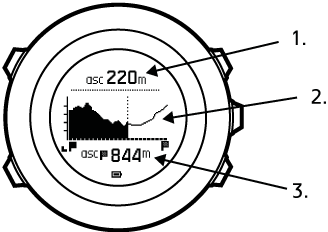
Hvis du bruger barometer eller automatisk profil (se Tilpasning af profilen til aktiviteten), bør du bruge alti-baro-indstillingen for højdemåler for bedste nøjagtighed for højdeprofil.