Suunto Spartan Trainer Wrist HR คู่มือการใช้งาน - 2.6
การบันทึกการออกกำลังกาย
นอกจากการเฝ้าดูกิจกรรมตลอด 24 ชั่วโมงทุกวันแล้ว คุณยังใช้นาฬิกาบันทึกการออกกำลังหรือกิจกรรมอื่นๆ เพื่อดูข้อมูลอย่างละเอียดและติดตามความคืบหน้าได้
วิธีบันทึกการออกกำลังกาย
- สวมเซ็นเซอร์วัดอัตราการเต้นของหัวใจ (สวมหรือไม่สวมก็ได้)
- กดปุ่มขวาบนเพื่อเปิดตัวเรียกใช้โปรแกรม
เลื่อนขึ้นไปที่ไอคอนการออกกำลังกายและเลือกด้วยปุ่มตรงกลาง
กดปุ่มขวาบนหรือขวาล่างเพื่อเลื่อนดูโหมดกีฬา และกดปุ่มตรงกลางเพื่อเลือกโหมดที่ต้องการใช้
ชุดไอคอนจะปรากฏเหนือตัวบ่งชี้เริ่มต้น โดยขึ้นอยู่กับสิ่งที่คุณกำลังใช้กับโหมดกีฬา (เช่น อัตราการเต้นหัวใจ หรือ GPS ที่เชื่อมต่อแล้ว) ไอคอนลูกศร (GPS ที่เชื่อมต่อ) จะกะพริบเป็นสีเทาในขณะค้นหา และเปลี่ยนเป็นสีเขียวเมื่อพบสัญญาณ ไอคอนรูปหัวใจ (อัตราการเต้นของหัวใจ) จะกะพริบเป็นสีเทาขณะค้นหา และเมื่อพบสัญญาณจะเปลี่ยนเป็นรูปหัวใจมีสีที่ติดอยู่กับสายรัด หากคุณใช้เซ็นเซอร์วัดอัตราการเต้นของหัวใจหากคุณใช้เซ็นเซอร์วัดอัตราการเต้นของหัวใจออปติคัล เซ็นเซอร์จะเปลี่ยนเป็นหัวใจมีสีโดยไม่มีสายรัด
หากคุณใช้เซ็นเซอร์อัตราการเต้นของหัวใจ แต่ไอคอนเปลี่ยนเป็นสีเขียว ให้ตรวจสอบว่ามีการจับคู่เซ็นเซอร์วัดอัตราการเต้นของหัวใจแล้ว โดยดู การจับคู่ POD และเซ็นเซอร์ และเลือกโหมดกีฬาอีกครั้ง
คุณสามารถรอให้แต่ละไอคอนเปลี่ยนเป็นสีเขียวหรือสีแดงหรือเริ่มการบันทึกได้เลยตามที่ต้องการโดยกดปุ่มตรงกลาง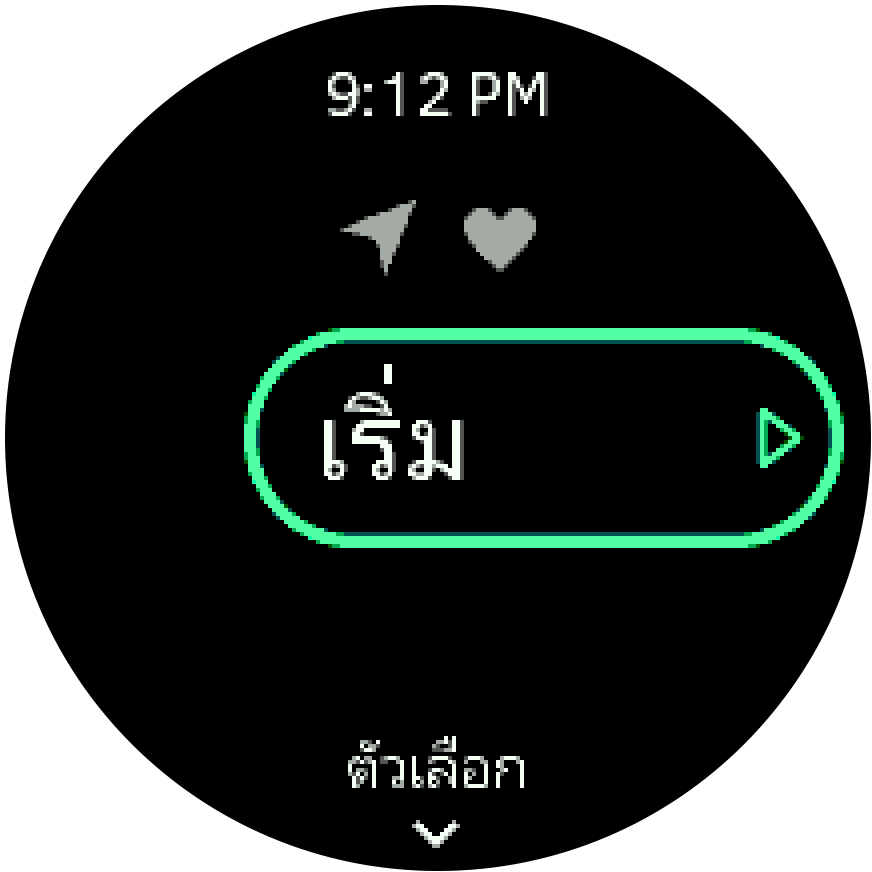
เมื่อการบันทึกเริ่มต้นขึ้น อัตราการเต้นของหัวใจที่เลือกจะถูกล็อกและไม่สามารถเปลี่ยนแปลงได้ในระหว่างการออกกำลังอย่างต่อเนื่อง
คุณสามารถสลับหน้าจอในขณะบันทึกโดยใช้ปุ่มตรงกลาง
กดปุ่มขวาบนเพื่อหยุดการบันทึกชั่วคราว หยุดและบันทึกโดยกดปุ่มขวาล่าง หรือดำเนินการต่อด้วยปุ่มขวาบน
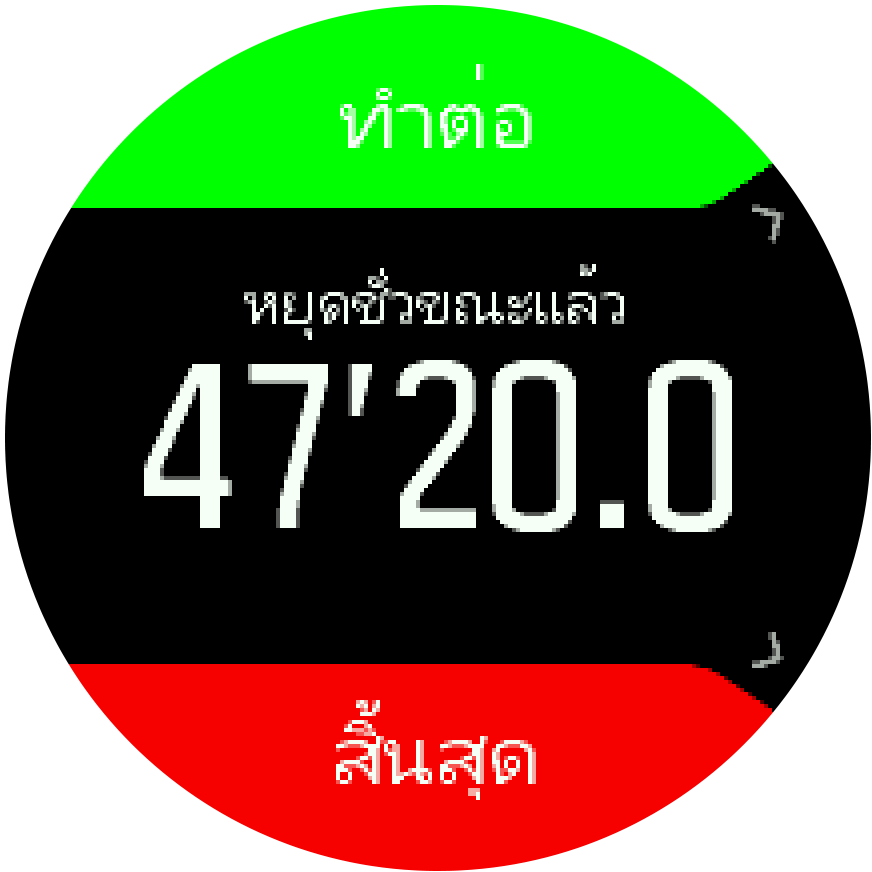
หากโหมดกีฬาที่เลือกไว้มีตัวเลือก เช่น ตั้งระยะเวลาเป้าหมาย คุณสามารถปรับค่าเหล่านี้ก่อนเริ่มบันทึกโดยกดปุ่มขวาล่าง นอกจากนี้ ยังปรับตัวเลือกโหมดกีฬาในขณะที่บันทึกได้ โดยกดปุ่มกลางค้างไว้
ถ้าใช้โหมดมัลติสปอร์ต ให้เปลี่ยนประเภทกีฬาโดยกดปุ่มขวาบน
หลังจากที่คุณหยุดการบันทึก จะมีข้อความถามว่าคุณรู้สึกอย่างไร คุณสามารถตอบหรือข้ามคำถามได้ (โปรดดู (ความรู้สึก) จากนั้นจะได้รับข้อมูลสรุปกิจกรรมที่เลือกดูได้ด้วยปุ่มขวาบนหรือปุ่มขวาล่าง
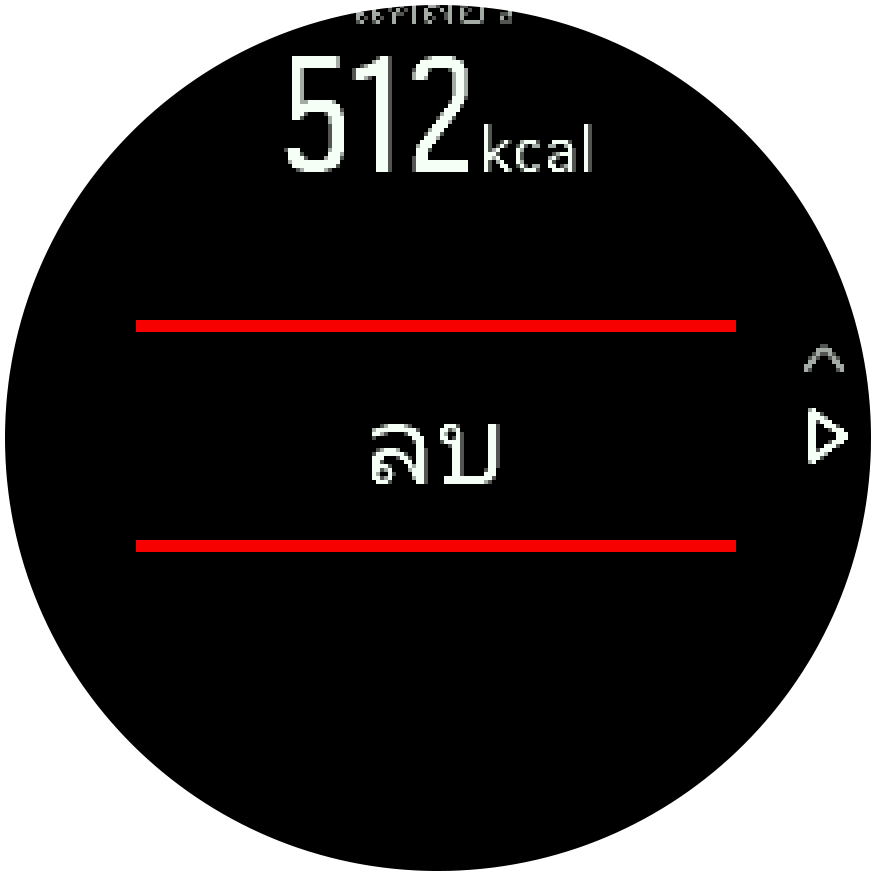
หากบันทึกข้อมูลที่ไม่ต้องการเก็บไว้ สามารถลบบันทึกโดยเลื่อนลงไปที่ ลบ และยืนยันโดยกดปุ่มตรงกลาง นอกจากนี้ คุณยังสามารถลบบันทึกในลักษณะเดียวกันจากสมุดจดรายการต่างๆ
การใช้เป้าหมายขณะออกกำลังกาย
สามารถกำหนดเป้าหมายต่างๆ ได้โดยใช้ Suunto Spartan Trainer Wrist HR ขณะออกกำลังกาย
หากโหมดกีฬาที่เลือกไว้มีเป้าหมายต่าง ๆ เป็นตัวเลือก คุณสามารถปรับค่าเหล่านี้ก่อนเริ่มบันทึกโดยกดปุ่มขวาล่าง

เพื่อการออกกำลังกายโดยมีเป้าหมายทั่วไป:
- ก่อนเริ่มบันทีกการออกกำลังกาย ให้กดปุ่มล่างเพื่อเปิดตัวเลือกโหมดกีฬา
- เลือก เป้าหมาย แล้วกดปุ่มตรงกลาง
- สลับเปิด ทั่วไป โดยกดปุ่มตรงกลาง
- เลือก ระยะเวลา หรือ ระยะทาง
- เลือกเป้าหมาย
- กดปุ่มกลางค้างไว้เพื่อกลับไปที่ตัวเลือกโหมดกีฬา
เมื่อเปิดเป้าหมายทั่วไปแล้ว แถบแสดงเป้าหมายจะปรากฏขึ้นทุกครั้งที่มีการแสดงข้อมูลความคืบหน้า
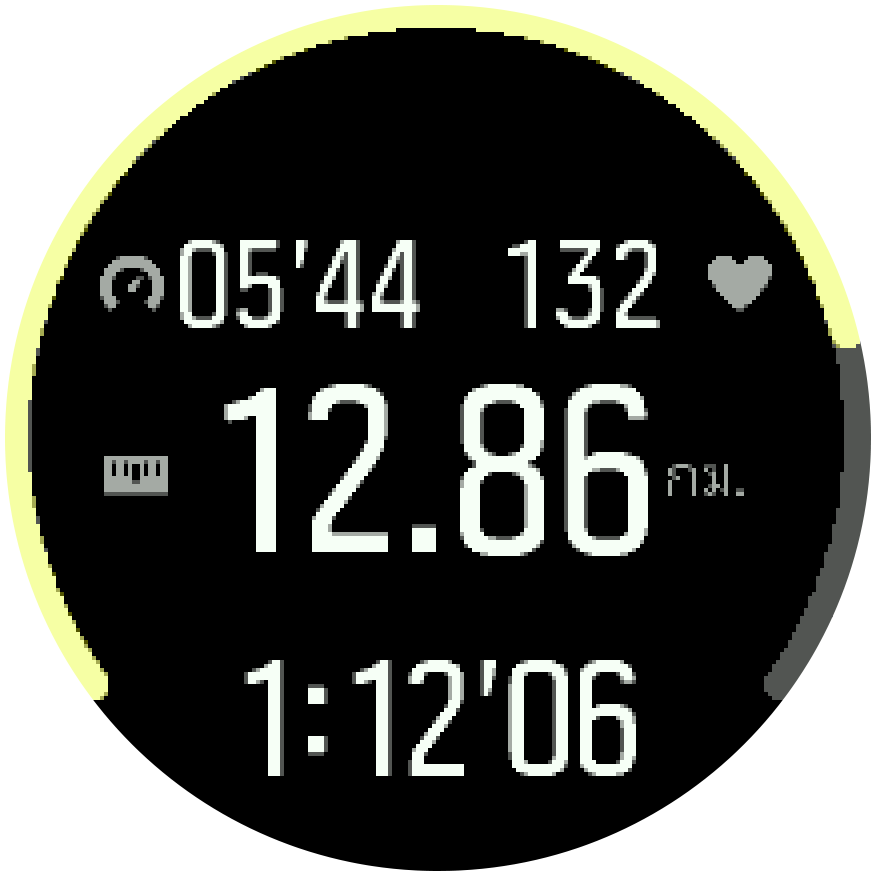
นอกจากนี้ คุณจะได้รับการแจ้งเตือนเมื่อคุณไปถึงเป้าหมาย 50% และเมื่อบรรลุเป้าหมายที่คุณกำหนดแล้ว
เพื่อการออกกำลังกายโดยมีเป้าหมายเข้มข้น:
- ก่อนเริ่มบันทีกการออกกำลังกาย ให้กดปุ่มล่างเพื่อเปิดตัวเลือกโหมดกีฬา
- เลือก เป้าหมาย แล้วกดปุ่มตรงกลาง
- สลับเปิด ความเข้มข้น โดยกดปุ่มตรงกลาง
- เลือก อัตราการเต้นของหัวใจอัตราก้าวเดิน หรือ กำลัง
(ตัวเลือกจะขึ้นอยู่กับโหมดกีฬาที่เลือกไว้และขึ้นอยู่กับว่าคุณมีพ็อตที่จับคู่กับนาฬิกาอยู่หรือไม่) - เลือกโซนเป้าหมาย
- กดปุ่มกลางค้างไว้เพื่อกลับไปที่ตัวเลือกโหมดกีฬา
การนำทางขณะออกกำลังกาย
คุณสามารถนำทางตามเส้นทางหรือ POI ได้ในขณะที่กำลังบันทึกการออกกำลังกาย
โหมดกีฬาที่ใช้กำหนดให้เปิด GPS ไว้เพื่อเข้าไปยังตัวเลือกการนำทาง หากความแม่นยำของ GPS ในโหมดกีฬาเป็น OK (ปานกลาง) หรือ Good (ดี) เมื่อคุณเลือกเส้นทางหรือ POI ความถูกต้องของ GPS จะเปลี่ยนเป็น Best (ดีที่สุด)
วิธีนำทางขณะออกกำลังกาย:
- สร้างเส้นทางหรือ POI ในแอพ Suunto และซิงค์นาฬิกาของคุณ หากคุณยังไม่ได้ดำเนินการ
- เลือกโหมดกีฬาที่ใช้ GPS และกดปุ่มขวาล่างเพื่อเปิดตัวเลือก
- เลื่อนไปยัง การนำทาง และกดปุ่มตรงกลาง
- เลื่อนดูตัวเลือกการนำทางและเลือกด้วยปุ่มกลาง
- เลือกเส้นทางหรือ POI ที่คุณต้องการนำทางแล้วกดปุ่มกลาง
- กดปุ่มขวาบน ขั้นตอนนี้จะนำคุณกลับไปยังตัวเลือกโหมดกีฬา เลื่อนขึ้นไปที่มุมมองเริ่มต้นและเริ่มการบันทึกของคุณตามปกติ
ในขณะออกกำลังกาย ให้กดปุ่มกลางเพื่อเลื่อนไปยังหน้าจอการนำทางซึ่งจะเห็นเส้นทางหรือ POI ที่เลือกไว้ โปรดดูข้อมูลการนำทางเพิ่มเติม ดูที่ การนำทางไปยังจุดสนใจ และ เส้นทาง
คุณสามารถกดปุ่มล่างเพื่อเปิดตัวเลือกการนำทางในหน้าจอนี้ จากตัวเลือกการนำทาง คุณสามารถทำสิ่งต่อไปนี้ เช่น เลือกเส้นทางอื่นหรือ POI อื่นๆ ตรวจสอบพิกัดที่ตั้งปัจจุบันของคุณ รวมถึงสิ้นสุดการนำทางโดยเลือก เส้นทาง
ตัวเลือกการประหยัดพลังงานในโหมดกีฬา
หากต้องการยืดอายุการใช้งานแบตเตอรี่ในขณะใช้โหมดกีฬากับ GPS ขอแนะนำให้ปรับความแม่นยำของ GPS (โปรดดู ความแม่นยำของ GPS และการประหยัดพลังงาน) หากต้องการยืดอายุการใช้งานแบตเตอรี่ คุณสามารถปรับใช้ตัวเลือกการประหยัดพลังงานต่อไปนี้ได้
- ระยะหมดเวลาของหน้าจอ: หน้าจอจะเปิดอยู่เสมอในขณะออกกำลังกาย เมื่อคุณเปิดการดับหน้าจอไว้ หน้าจอจะดับหลังจากผ่านไป 10 วินาทีเพื่อประหยัดแบตเตอรี่ จากนั้นกดปุ่มใดก็ได้เพื่อเปิดหน้าจออีกครั้ง
วิธีเปิดตัวเลือกการประหยัดพลังงาน
- ก่อนเริ่มบันทีกการออกกำลังกาย ให้กดปุ่มล่างเพื่อเปิดตัวเลือกโหมดกีฬา
- เลื่อนไปที่ ประหยัดพลังงาน (ประหยัดพลังงาน) และกดปุ่มตรงกลาง
- ปรับตัวเลือกการประหยัดพลังงานตามต้องการและกดปุ่มตรงกลางเพื่อออกจากตัวเลือกการประหยัดพลังงาน
- เลื่อนกลับไปที่มุมมองเริ่มต้น และเริ่มออกกำลังกายตามปกติ
หากเปิดการดับหน้าจอไว้ คุณจะยังได้รับการแจ้งเตือนจากมือถือ รวมทั้งเสียงเตือนและการสั่นเหมือนเดิม แต่ภาพการแจ้งเตือนต่างๆ จะไม่แสดงขึ้น เช่น หน้าต่างป๊อปอัพการหยุดอัตโนมัติ