Suunto Traverse Manuale dell'utente - 2.1
Itinerari
È possibile creare un itinerario su Movescount oppure importare un itinerario creato con un altro servizio.
Per aggiungere un itinerario, fare quanto segue:
- Vai su www.movescount.com ed effettua il log in.
- Sincronizza Suunto Traverse con Movescount utilizzando Suuntolink e il cavo USB fornito.
Gli itinerari possono essere anche eliminati utilizzando Movescount.
Navigazione di un itinerario
Puoi percorrere un itinerario trasferito su Suunto Traverse da Movescount (vedi la sezione 3.20 Itinerari) o da una registrazione presente nel registro con i dati GPS. Appare un'anteprima dell'itinerario in base all'elenco degli itinerari o alla selezione dal registro.
Se si sta utilizzando la bussola per la prima volta, è necessario procedere alla calibrazione (vedi Calibrazione della bussola). Dopo l'attivazione della bussola, l'orologio inizia a ricercare il segnale GPS. Dopo che l'orologio ha acquisito un segnale GPS, è possibile iniziare a navigare un itinerario.
Per la navigazione di un itinerario, procedere come segue:
- Premi per accedere al menu di avvio.
- Scorri fino a NAVIGAZIONE con e premi .
- Scorri fino a Itinerari o NAVIGAZIONE e premi per accedere .
- Scorri fino all'itinerario che vuoi percorrere con o e premi .
- Premi per selezionare Navigare. L'intera navigazione è registrata. Se l'orologio ha più di una modalità sport, ti verrà chiesto di selezionarne una.
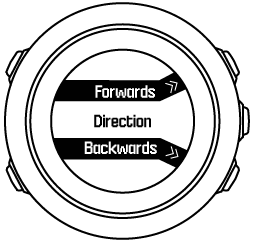
- Seleziona Avanti or Indietro per scegliere la direzione di navigazione (dalla prima o dall'ultima tappa intermedia).
- Avvia la navigazione. L'orologio ti informa che ti stai avvicinando all'inizio dell'itinerario.
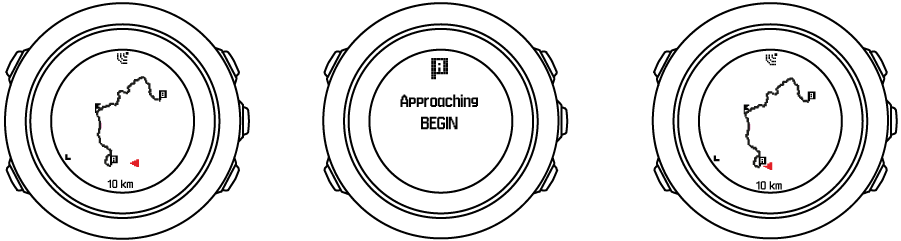
- L'orologio ti informa quando arrivi a destinazione.
È anche possibile navigare mentre si sta registrando un'attività (vedi Registrazione delle attività).
Durante la navigazione
Durante la navigazione, premere per scorrere le seguenti visualizzazioni:
- la visualizzazione dell'intero percorso che mostra l'itinerario completo
- la visualizzazione ingrandita dell'itinerario: per impostazione predefinita, l'ingrandimento è in scala 1:100 m (0,1 mi); la scala è superiore se si è molto distanti dall'itinerario.
Visualizzazione del percorso
La visualizzazione dell'intero percorso mostra quanto segue:
- (1) una freccia che indica la posizione in cui ci si trova e la direzione di marcia
- (2) l'inizio e la fine dell'itinerario
- (3) il PDI più vicino è presente come icona
- (4) la scala della visualizzazione del percorso
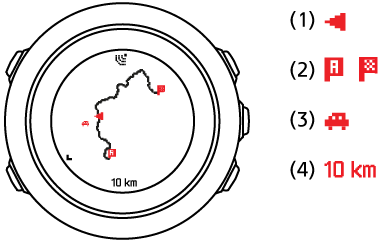
Nella visualizzazione dell'intero percorso il nord è sempre in alto.
Orientamento della mappa
È possibile cambiare l'orientamento della mappa nel menu opzioni, in NAVIGAZIONE » Impostazioni » Mappa » Orientamento.
- Corso: Visualizza l'ingrandimento della mappa con la direzione in alto.
- Nord: Visualizza l'ingrandimento della mappa con il nord in alto.
Visualizzazione profilo salita
La visualizzazione profilo salita mostra quanto segue:
- Salita rimanente
- Grafico profilo altitudine in tempo reale
- Discesa rimanente
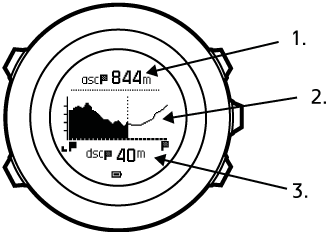
Se ci si dirige ad una distanza eccessiva dal percorso dell'itinerario, il grafico del profilo non viene aggiornato. Il messaggio Fuori itinerario appare sotto il grafico. È necessario fare ritorno al percorso per avere calcoli precisi della salita.